Wolisz najpierw sprawdzić? Wypróbuj 24 h za darmo — aktywacja w kilka minut, bez karty.
Android Box to jedno z najwygodniejszych urządzeń do oglądania IPTV na dużym ekranie. Podłączasz przystawkę do telewizora kablem HDMI, instalujesz odtwarzacz z oficjalnego sklepu i po kilku minutach masz gotowy do działania system z listą kanałów oraz przewodnikiem programowym. W przeciwieństwie do starszych telewizorów przystawka z Androidem daje Ci dostęp do pełnego sklepu z aplikacjami, regularnych aktualizacji i wydajniejszego dekodowania obrazu, dzięki czemu materiały w wyższej jakości odtwarzają się płynnie. W tym poradniku pokazujemy, jak uruchomić IPTV na Android Box od zera — bez zbędnych plików spoza sklepu i bez kombinowania.
Cała konfiguracja sprowadza się do trzech rzeczy: zainstalowania sprawdzonej aplikacji, wpisania danych dostępowych od dostawcy oraz dopasowania bufora do jakości Twojego łącza. Zanim zaczniesz, upewnij się, że przystawka jest podłączona do internetu i ma zaktualizowany system — to skróci całą procedurę i pozwoli uniknąć błędów przy wczytywaniu listy. Poniżej znajdziesz dokładną kolejność kroków, a dalej odpowiedzi na najczęstsze pytania, które pojawiają się przy pierwszym uruchomieniu na Android Box.
Instalacja IPTV na Android Box krok po kroku
Otwórz Google Play (Sklep Play) na Android Box. Włącz przystawkę i poczekaj, aż załaduje się ekran główny Androida. Przejdź do sklepu z aplikacjami i upewnij się, że jesteś zalogowany na konto Google — to warunek pobierania aplikacji. Sklep Play to najbezpieczniejsze źródło, bo wszystkie odtwarzacze przechodzą tam weryfikację. Dzięki temu unikasz instalowania plików APK z nieznanych stron, które mogą być nieaktualne lub zawierać niechciane dodatki. Jeśli Twój Android Box nie ma sklepu Play na ekranie głównym, znajdziesz go zwykle w folderze z aplikacjami Google lub w ustawieniach systemu.
Zainstaluj odtwarzacz IPTV Smarters Pro lub TiviMate. W wyszukiwarce sklepu wpisz nazwę wybranej aplikacji i naciśnij przycisk Zainstaluj. To dwa najczęściej używane odtwarzacze na Androida — oba obsługują logowanie danymi Xtream oraz wczytywanie listy M3U. Jeśli dopiero zaczynasz, IPTV Smarters Pro poprowadzi Cię prościej przez pierwszą konfigurację. TiviMate spodoba się osobom, które chcą bardziej rozbudowanego układu i wygodnego przewodnika w stylu klasycznej telewizji. Nie instaluj kilku odtwarzaczy naraz — wybierz jeden, opanuj go i dopiero potem ewentualnie przetestuj drugi, aby nie mnożyć profili z tymi samymi danymi.
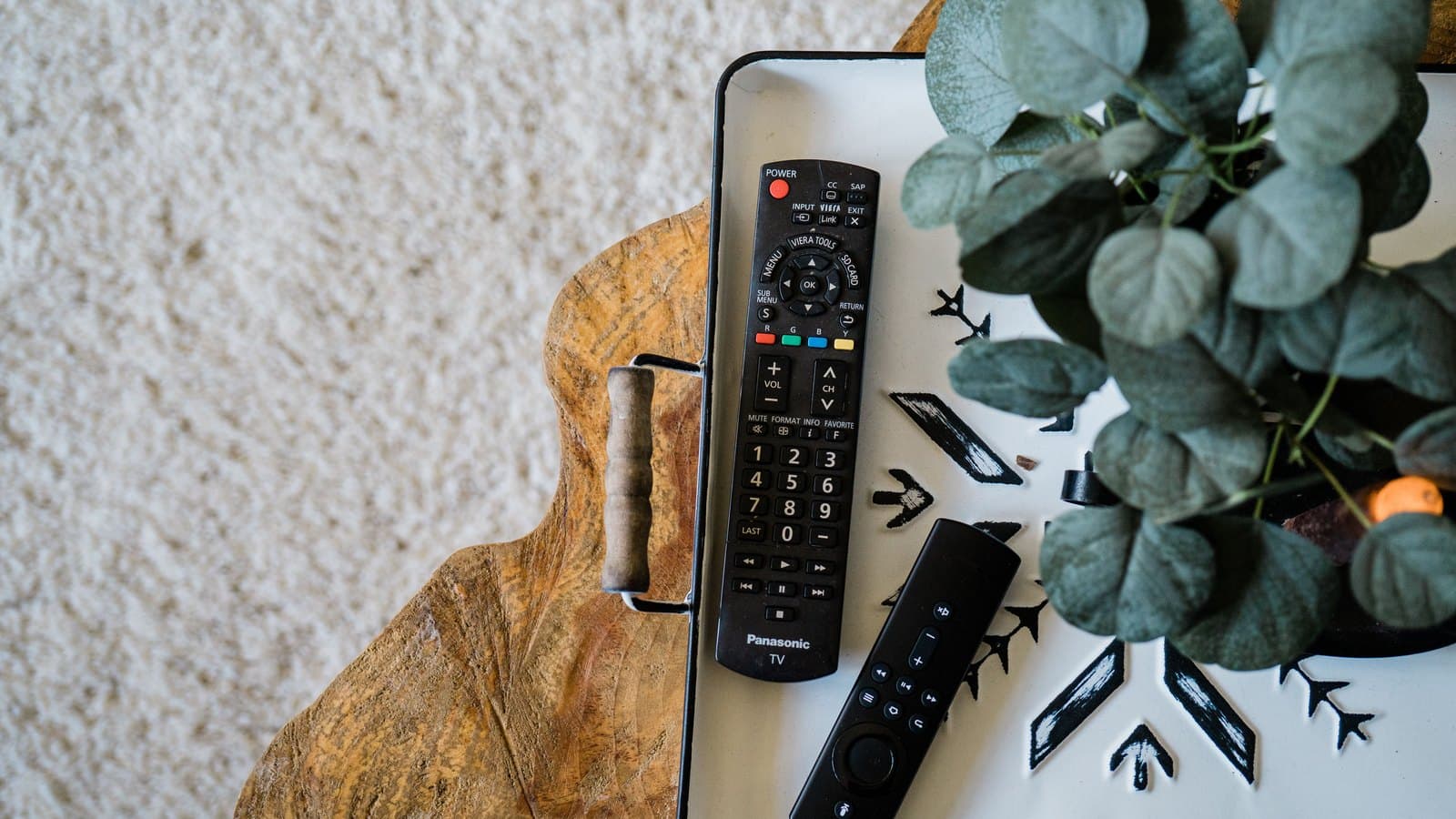
Uruchom aplikację i zaakceptuj uprawnienia. Po instalacji otwórz odtwarzacz z listy aplikacji lub bezpośrednio ze sklepu. Przy pierwszym starcie program poprosi o podstawowe zgody, na przykład dostęp do pamięci lub sieci — potwierdź je, aby aplikacja działała poprawnie. Następnie zobaczysz ekran powitalny z opcją dodania nowej listy albo nowego profilu. To właśnie tutaj wprowadzisz dane od swojego dostawcy w kolejnym kroku. Warto już teraz przygotować pilota lub podłączyć klawiaturę, bo wpisywanie długiego adresu serwera samym pilotem bywa najbardziej żmudnym momentem.
Wpisz dane Xtream Codes, URL listy M3U albo kod aktywacyjny. Wybierz metodę dodania playlisty i wprowadź dane dostępowe, które otrzymałeś po wykupieniu usługi. W wariancie Xtream Codes podajesz adres serwera, login i hasło; przy playliście M3U wystarczy jeden adres URL; niektóre usługi udostępniają też prosty kod dodania urządzenia. Zadbaj o dokładne przepisanie znaków — najczęstszym powodem błędu logowania jest literówka w haśle lub adresie, a także zbędna spacja na końcu linku. Dane dostępowe otrzymasz po wyborze planu abonamentowego i to one łączą aplikację z serwerem Twojego dostawcy. Jeśli masz taką możliwość, skopiuj adres z wiadomości e-mail zamiast przepisywać go ręcznie.
Wczytaj listę kanałów i przewodnik EPG. Zatwierdź wprowadzone dane i pozostaw aplikację na chwilę — musi pobrać pełną listę pozycji oraz przewodnik programowy EPG. Przy większych listach pierwsze wczytanie może potrwać kilkadziesiąt sekund, więc nie przerywaj procesu. Po zakończeniu zobaczysz kategorie oraz aktualny program przy poszczególnych pozycjach. Jeśli EPG się nie pojawił, sprawdź w ustawieniach, czy jest przypisane właściwe źródło przewodnika. Dobrą praktyką jest też ustawienie automatycznego odświeżania listy, aby nowe pozycje pojawiały się bez ręcznej ingerencji.
Sprawdź płynność obrazu i ustaw bufor. Włącz kilka różnych pozycji i obserwuj, czy obraz startuje szybko oraz nie przycina po kilku minutach. Jeśli zauważysz przerwy lub tak zwane „zacinki", wejdź w ustawienia odtwarzania i zwiększ wielkość bufora — dzięki temu aplikacja wczytuje więcej materiału z wyprzedzeniem. Po zmianie wróć do testu i porównaj płynność na kanale w wyższej jakości. Zwróć uwagę, że zbyt duży bufor wydłuża start pozycji, więc szukaj wartości pośredniej, która daje płynny obraz bez długiego oczekiwania. To ostatni krok, po którym Android Box jest w pełni gotowy do codziennego oglądania.
Czym jest Android Box i po co go używać?
Android Box to niewielka przystawka telewizyjna z systemem Android, którą podłączasz do telewizora przez port HDMI. Zamienia zwykły telewizor w urządzenie z aplikacjami, dzięki czemu możesz zainstalować odtwarzacz IPTV i oglądać treści na dużym ekranie bez komputera.
Jakich danych potrzebujesz przed instalacją?
Przed startem przygotuj dane dostępowe od dostawcy: adres serwera z loginem i hasłem Xtream, adres URL listy M3U lub kod aktywacyjny urządzenia. Warto mieć je pod ręką w telefonie lub mailu, bo przepisywanie na pilocie bywa najbardziej czasochłonnym elementem całej konfiguracji.
Który odtwarzacz wybrać na Androida?
IPTV Smarters Pro i TiviMate to dwie sprawdzone aplikacje i obie dobrze radzą sobie z listami Xtream oraz M3U. IPTV Smarters Pro jest prostszy przy pierwszym uruchomieniu, a TiviMate oferuje bardziej rozbudowany przewodnik i układ w płatnej wersji Premium — wybór zależy więc od tego, czy zależy Ci na prostocie, czy na dodatkowych opcjach.
Jak wczytać listę kanałów i EPG?
Po wpisaniu danych odtwarzacz sam pobiera listę pozycji oraz przewodnik programowy EPG z serwera dostawcy. Jeśli program się nie wyświetla, sprawdź w ustawieniach źródło EPG i odśwież listę — czasem wystarczy jedno ponowne wczytanie, aby przewodnik pojawił się przy każdej pozycji.
Jaki internet jest potrzebny do płynnego oglądania?
Do jakości HD w praktyce wystarcza łącze około 15 Mbit/s, a dla materiałów w 4K warto mieć w okolicach 25 Mbit/s. Ważniejsza od maksymalnej prędkości jest jednak stabilność połączenia, dlatego przy słabszym Wi-Fi lepiej sprawdzi się kabel Ethernet lub sieć w paśmie 5 GHz.
Co zrobić przy buforowaniu?
Buforowanie najczęściej wynika ze słabego sygnału bezprzewodowego albo zbyt małego bufora ustawionego w aplikacji. Podłącz Android Box kablem Ethernet lub przełącz go na sieć 5 GHz, a następnie zwiększ wielkość bufora w ustawieniach odtwarzacza, aby więcej materiału wczytywało się z wyprzedzeniem.
Jak podłączyć Android Box do telewizora?
Wystarczy połączyć przystawkę z telewizorem kablem HDMI i przełączyć odbiornik na odpowiednie wejście, na przykład HDMI 1 lub HDMI 2. Następnie podłącz zasilanie i pilota, a przy pierwszym uruchomieniu przejdź przez konfigurację sieci Wi-Fi lub podepnij kabel Ethernet dla stabilniejszego połączenia.
Czy odtwarzacz zadziała na starszej przystawce?
IPTV Smarters Pro i TiviMate działają na większości przystawek z Androidem w wersji z ostatnich kilku lat, choć na starszym sprzęcie interfejs może reagować wolniej. Jeśli aplikacja się zacina lub nie chce się zainstalować, sprawdź dostępne aktualizacje systemu oraz ilość wolnej pamięci na urządzeniu.
Ile czasu zajmuje pełna konfiguracja?
Przy przygotowanych danych dostępowych całość zajmuje zwykle od pięciu do dziesięciu minut, wliczając instalację odtwarzacza i pierwsze wczytanie listy. Najwięcej czasu pochłania zwykle przepisywanie adresu serwera pilotem, dlatego warto mieć dane skopiowane lub podłączyć klawiaturę.
Jak korzystać z IPTV na Android Box zgodnie z prawem?
Sama przystawka i odtwarzacz to legalne narzędzia — kluczowe jest to, z jakiej usługi korzystasz i czy ma ona prawa do udostępnianych treści. Wybieraj dostawców działających zgodnie z przepisami obowiązującymi w Twoim kraju, ponieważ odpowiedzialność za źródło sygnału spoczywa na użytkowniku i dostawcy usługi.