Wolisz najpierw sprawdzić? Wypróbuj 24 h za darmo — aktywacja w kilka minut, bez karty.
Fire TV Stick to jedno z najwygodniejszych urządzeń do oglądania IPTV. Wystarczy podłączyć go do gniazda HDMI w telewizorze, połączyć z internetem i dodać odtwarzacz — a znajomy pilot Fire TV zamienia zwykły telewizor w rozbudowane centrum rozrywki. Cała instalacja zajmuje zwykle kilka minut i nie wymaga żadnej wiedzy technicznej.
W tym poradniku pokażę Ci krok po kroku, jak zainstalować IPTV Smarters Pro z Amazon Appstore i dodać własną listę kanałów. Skupimy się na oficjalnej aplikacji ze sklepu, bo to najprostsza i najbezpieczniejsza droga — bez kombinowania z podejrzanymi plikami APK z zewnętrznych stron. Do zalogowania będziesz potrzebować danych od swojego dostawcy: loginu i hasła Xtream Codes, adresu URL listy M3U lub kodu aktywacyjnego. Jeśli nie masz jeszcze aktywnego dostępu do listy kanałów, sprawdź nasz abonament IPTV i wróć tutaj z gotowymi danymi logowania. Pamiętaj, że warto korzystać wyłącznie z treści udostępnianych przez legalnego dostawcę, do których masz prawo dostępu.
Metoda opisana poniżej działa tak samo na wszystkich popularnych modelach — od podstawowego Fire TV Stick, przez wersję Lite, aż po Fire TV Stick 4K i 4K Max. Interfejs i układ przycisków są niemal identyczne, więc bez trudu przejdziesz przez kolejne kroki niezależnie od tego, który pilot trzymasz w dłoni.
Czego potrzebujesz przed instalacją
Zanim zaczniesz, upewnij się, że masz przygotowane wszystko, co niezbędne — dzięki temu konfiguracja pójdzie sprawnie i bez przerw. Cała lista jest krótka:
- Fire TV Stick podłączony do telewizora i skonfigurowany z kontem Amazon oraz działającym pilotem.
- Połączenie z internetem — najlepiej stabilne Wi-Fi lub sieć przewodowa przez adapter Ethernet.
- Dane logowania od dostawcy — login i hasło Xtream Codes, adres URL listy M3U albo kod aktywacyjny.
- Chwila czasu — całość zajmuje zwykle od trzech do pięciu minut.
Gdy masz to wszystko pod ręką, możesz przejść do właściwej instalacji.
Instalacja IPTV na Fire TV Stick krok po kroku
- Znajdź IPTV Smarters Pro w Amazon Appstore. Na ekranie głównym Fire TV Stick przejdź do lupy (Szukaj) w lewym górnym rogu i zatwierdź ją środkowym przyciskiem pilota. Wpisz „IPTV Smarters Pro” — literka po literce na ekranowej klawiaturze albo szybciej przez pilota głosowego, przytrzymując przycisk mikrofonu. Z listy podpowiedzi wybierz kartę oficjalnej aplikacji dostępnej w Amazon Appstore i otwórz jej stronę.
- Zainstaluj aplikację. Na karcie aplikacji ustaw kursor na przycisku „Pobierz” lub „Zainstaluj” i naciśnij go. Fire TV Stick sam pobierze i zainstaluje program prosto ze sklepu, więc nie musisz włączać instalacji z nieznanych źródeł ani szukać plików gdziekolwiek indziej. Pasek postępu pokaże, kiedy instalacja się zakończy — zwykle trwa to kilkanaście sekund, zależnie od prędkości łącza.
- Uruchom IPTV Smarters Pro. Po zakończonej instalacji wybierz „Otwórz” — możesz też uruchomić aplikację później z listy „Twoje aplikacje i kanały” na ekranie głównym. Przy pierwszym starcie zobaczysz ekran powitalny z prośbą o zaakceptowanie warunków użytkowania oraz polityki prywatności. Po ich potwierdzeniu aplikacja przeniesie Cię do ekranu logowania, na którym dodasz swoją listę kanałów.
- Wpisz dane Xtream, URL M3U lub kod. Wybierz metodę logowania pasującą do danych od dostawcy. Najczęściej używa się opcji „Login with Xtream Codes API” — wpisujesz wtedy dowolną nazwę profilu, login, hasło i adres serwera. Alternatywnie możesz wkleić adres URL listy M3U albo wpisać kod aktywacyjny, jeśli taki otrzymałeś. Wpisuj dane dokładnie tak, jak je dostałeś — wielkość liter, myślniki i ukośniki w adresie mają znaczenie, a jedna literówka uniemożliwi zalogowanie.
- Wczytaj listę kanałów i EPG. Zapisz dane i poczekaj, aż aplikacja pobierze listę oraz przewodnik po programach EPG. Przy dużych listach pełna synchronizacja bywa dłuższa — daj jej kilka minut, zanim zaczniesz przeglądać kategorie: telewizję na żywo, filmy i seriale na życzenie. Jeśli program telewizyjny się nie pojawił, sprawdź w ustawieniach, czy dostawca udostępnia dane EPG, a następnie odśwież listę.
- Sprawdź płynność odtwarzania. Otwórz kilka różnych pozycji i oceń jakość obrazu HD lub 4K oraz płynność. Jeśli materiał się zacina lub buforuje, przetestuj prędkość łącza, zbliż urządzenie do routera albo podłącz Fire TV Stick kablem LAN przez adapter Ethernet. Warto też co jakiś czas zrestartować dekoder i wyczyścić pamięć podręczną aplikacji, by odtwarzanie pozostało płynne.
Po wykonaniu tych sześciu kroków IPTV Smarters Pro jest gotowy do codziennego użytku. Aplikacja zapamiętuje Twój profil, więc przy kolejnych uruchomieniach od razu trafisz na listę kanałów bez ponownego wpisywania danych. Możesz jeszcze dodać ulubione kanały i ustawić domyślną kategorię, aby najczęściej oglądane pozycje były zawsze pod ręką.
Dlaczego warto instalować IPTV Smarters Pro z Amazon Appstore?
Oficjalny sklep gwarantuje, że pobierasz sprawdzoną i aktualną wersję aplikacji, która sama się aktualizuje w tle. Dzięki temu unikasz przestarzałych lub zmodyfikowanych plików APK z przypadkowych stron, które potrafią działać niestabilnie i narażać urządzenie na problemy.
Co zrobić z komunikatem „App not from Amazon Appstore”?
Ten komunikat oznacza, że próbujesz zainstalować aplikację spoza oficjalnego sklepu, czyli tzw. sideloading. Najbezpieczniej jest go anulować, wrócić do wyszukiwarki i pobrać IPTV Smarters Pro bezpośrednio z Amazon Appstore, zamiast ręcznie wgrywać pliki z zewnątrz.
Jak sterować aplikacją pilotem Fire TV Stick?
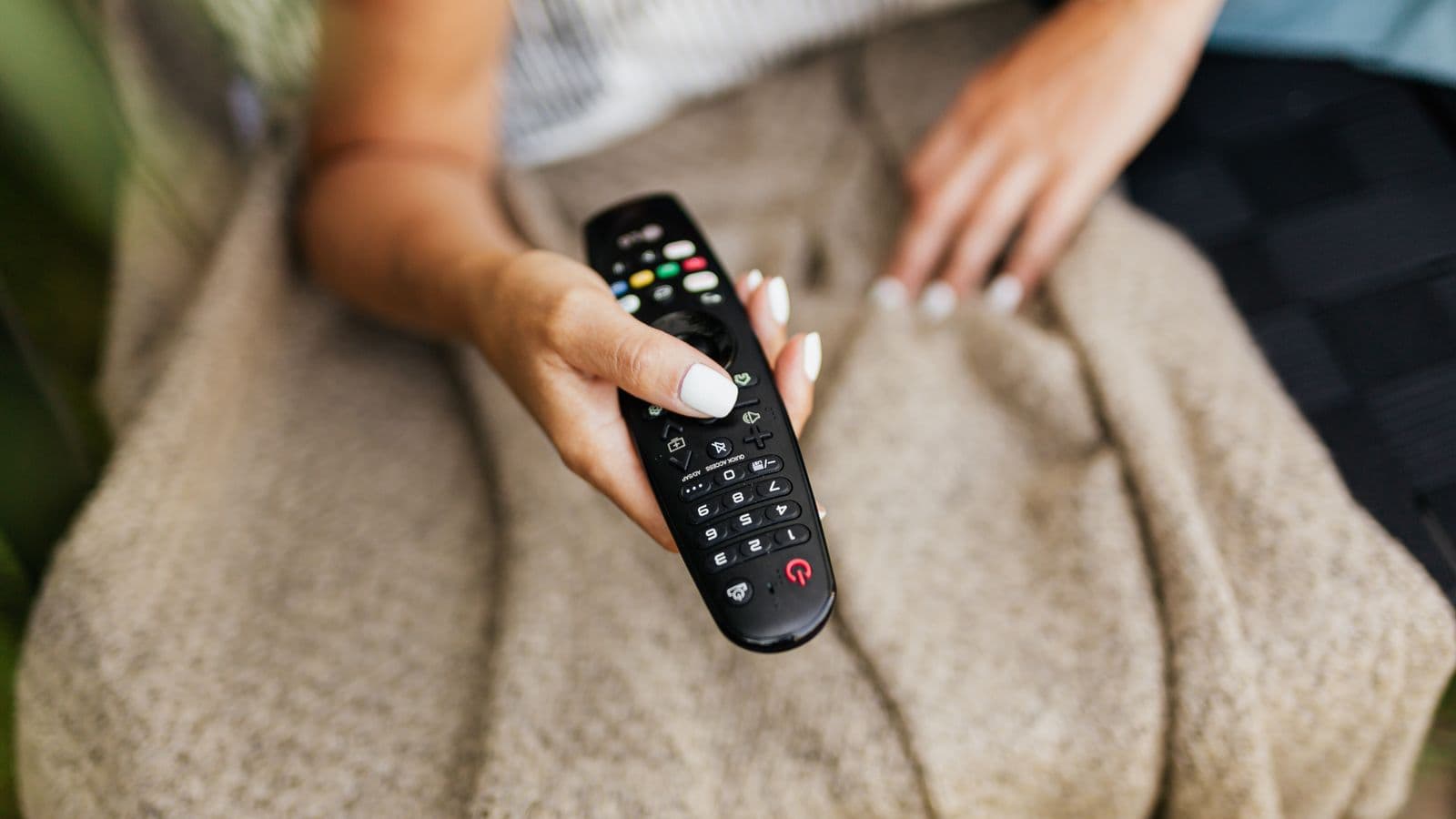
Do poruszania się po aplikacji używasz krzyżaka kierunkowego oraz środkowego przycisku zatwierdzania, a przycisk wstecz cofa Cię do poprzedniego ekranu. Przyciskiem Menu (ikona trzech linii) otwierasz dodatkowe opcje, takie jak sortowanie kategorii, dodawanie ulubionych czy ustawienia odtwarzacza.
Dlaczego obraz się buforuje i jak temu zaradzić?
Buforowanie zwykle wynika ze zbyt wolnego internetu, przeciążonej sieci Wi-Fi albo słabego zasięgu, gdy router stoi daleko od telewizora. Zamknij aplikacje działające w tle, zrestartuj Fire TV Stick, a jeśli to nie pomoże — podłącz go kablem Ethernet, który zapewnia znacznie stabilniejsze połączenie niż Wi-Fi.
Jaki internet jest potrzebny do IPTV na Firestick?
Dla komfortowego oglądania w jakości HD wystarczy łącze o prędkości około 15 Mbit/s, a przy materiałach 4K warto mieć około 25 Mbit/s. Kluczowa jest jednak stabilność, a nie tylko maksymalna prędkość — chwilowe spadki przepustowości powodują zacinanie się nawet na szybkim internecie.
Czym różni się IPTV Smarters Pro od TiviMate?
IPTV Smarters Pro jest prosty w konfiguracji i dobrze sprawdza się jako pierwsza aplikacja, zwłaszcza przy logowaniu danymi Xtream Codes. TiviMate oferuje więcej opcji przewodnika EPG i personalizacji list, ale bardziej rozbudowane funkcje bywają dostępne w wersji premium — na start w zupełności wystarczy Smarters.
Wskazówki na płynniejsze oglądanie
Kilka prostych nawyków pozwala utrzymać dobrą jakość obrazu na dłużej. Jeśli obraz bywa niestabilny, w pierwszej kolejności zajrzyj do sieci i sprzętu, a dopiero potem do ustawień samej aplikacji:
- Postaw router blisko telewizora albo skorzystaj z adaptera Ethernet — połączenie przewodowe niemal zawsze wygrywa z Wi-Fi pod względem stabilności.
- Zamykaj nieużywane aplikacje, które działają w tle i zajmują pamięć Fire TV Stick, bo to one często odpowiadają za spowolnienia.
- Restartuj urządzenie raz na jakiś czas — krótki reset odświeża pamięć i usuwa drobne błędy, które kumulują się przy długim użytkowaniu.
- Czyść pamięć podręczną aplikacji w ustawieniach Fire TV, gdy zauważysz, że interfejs reaguje wolniej niż zwykle.
- Aktualizuj aplikację, gdy Amazon Appstore zaproponuje nowszą wersję — poprawki często rozwiązują problemy z odtwarzaniem i wczytywaniem EPG.
Te drobne czynności zajmują dosłownie chwilę, a potrafią wyeliminować większość typowych problemów z buforowaniem i wolnym ładowaniem listy.
Podsumowanie
Instalacja IPTV na Fire TV Stick sprowadza się do sześciu prostych kroków: znajdź IPTV Smarters Pro w Amazon Appstore, zainstaluj i uruchom aplikację, wpisz dane Xtream lub adres listy M3U, wczytaj listę wraz z EPG i sprawdź płynność obrazu. Trzymając się oficjalnej wersji ze sklepu, oszczędzasz sobie kłopotów z aktualizacjami i podejrzanymi plikami, a stabilne łącze zadba o resztę. Gdy wszystko działa, wystarczy usiąść wygodnie i sięgnąć po pilota — Twój telewizor jest gotowy.